

Bir web sitesine erişmeye çalıştınız ancak "DNS adresi bulunamadı" hata mesajı aldınız. Bu ne anlama geliyor? Ve bu sorunu nasıl çözebilirsiniz?
Bu yazıda, DNS'nin ne olduğunu, neden hatalara yol açabileceğini ve bu hataların nasıl kolayca düzeltilebileceğini açıklayacağız.
DNS'in rolünü anlamak
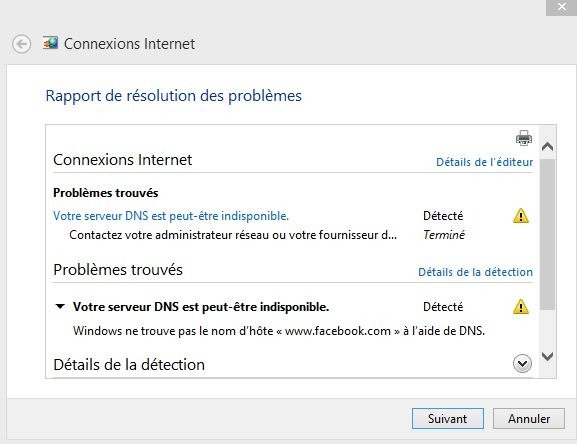
DNS'nin (Alan Adı Sistemi) ve web taramanızdaki rolünü anlamak önemlidir , www.example.com gibi alan adlarını IP adreslerine . Bu çeviri, tarayıcınızın web sitelerine erişmesi için gereklidir. "DNS adresi bulunamadı" hatasıyla karşılaştığınızda, bu DNS'nin alan adını bir IP adresine çeviremediği anlamına gelir.
İnternet bağlantınızı kontrol edin

1. Diğer cihazları test edin

Öncelikle internet bağlantınızın düzgün çalışıp çalışmadığını kontrol edin. Başka bir cihazla (akıllı telefon, tablet, başka bir bilgisayar) internete bağlanmayı deneyin ve aynı sorunla karşılaşıp karşılaşmadığınızı görün.
2. Modeminizi ve/veya yönlendiricinizi yeniden başlatın
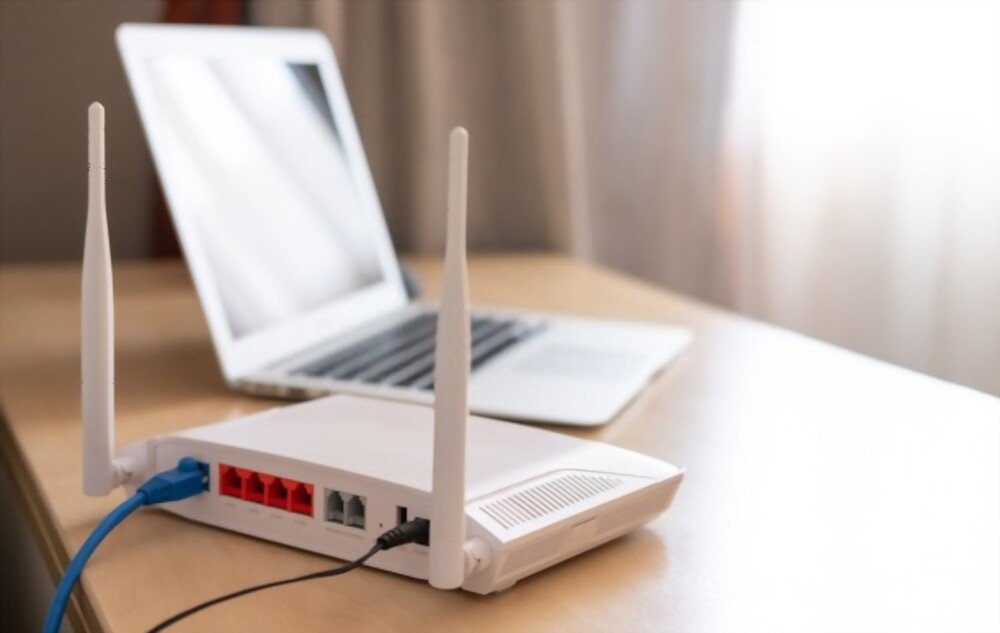
Diğer cihazlarda da bağlantı sorunları yaşanıyorsa, sorun modem veya yönlendiricinizden kaynaklanıyor olabilir. Modeminizi ve/veya yönlendiricinizi 30 saniye tekrar takarak yeniden başlatmayı deneyin.
Bu makale ilginizi çekebilir: Windows görev çubuğundaki Wi-Fi simgesi kayboldu : Ne yapmalıyım?
DNS ayarlarını değiştirin
1. Farklı bir DNS sunucusu kullanın
internet servis sağlayıcınızın (İSS) DNS sunucusunda sorun olabilir genel bir DNS sunucusu kullanmayı deneyebilirsiniz . Bilgisayarınızdaki DNS ayarlarını şu şekilde değiştirebilirsiniz:
- Windows : Denetim Masası > Ağ ve İnternet > Ağ ve Paylaşım Merkezi > Bağdaştırıcı ayarlarını değiştir > Bağlantınıza sağ tıklayın > Özellikler > İnternet Protokolü Sürüm 4 (TCP/IPv4) > Özellikler > Aşağıdaki DNS sunucu adresini kullanın

- Mac: Sistem Tercihleri > Ağ > Bağlantınızı seçin > Gelişmiş > DNS > Genel DNS sunucularının adreslerini ekleyin
2. DNS önbelleğini temizleyin
DNS önbelleği, ziyaret ettiğiniz web siteleri hakkında bilgileri geçici olarak saklar. DNS önbelleğinin bozulmuş olması ve bu durumun "DNS adresi bulunamadı" hatasına neden olması mümkündür. DNS önbelleğini temizlemek için aşağıdaki adımları izleyin:
- Windows : Komut istemini yönetici olarak açın > "ipconfig /flushdns" yazın ve Enter tuşuna basın

- Mac: Terminali açın > "sudo dscacheutil -flushcache; sudo killall -HUP mDNSResponder" yazın ve Enter tuşuna basın (parolanızı girmeniz gerekebilir)
Ağ sürücülerini güncelleyin
Eski veya bozuk ağ sürücüleri de "DNS adresi bulunamadı" hatasına neden olabilir. Ağ sürücülerinizi şu adımları izleyerek güncelleyebilirsiniz:
- Windows : Kontrol Paneli > Aygıt Yöneticisi > Ağ bağdaştırıcıları > Ağ bağdaştırıcınıza sağ tıklayın > Sürücüyü güncelle

- Mac: Sürücü güncellemeleri genellikle işletim sistemi güncellemelerine dahildir. Sistem Tercihleri > Yazılım Güncellemesi bölümüne giderek Mac'inizin güncel olduğundan emin olun
Bir proxy veya VPN yapılandırın
Bazı durumlarda, proxy veya VPN (Sanal Özel Ağ) kullanmak "DNS adresi bulunamadı" hatasını çözmeye yardımcı olabilir. VPN, başka bir ağa bağlanmanıza olanak tanıyarak yaşadığınız DNS sorunlarını atlamanızı sağlar. Birçok VPN sağlayıcısı, farklı güvenlik ve gizlilik seviyelerinde ücretsiz veya ücretli hizmetler sunmaktadır.
Ayrıca okuyun: Windows ses sorunlarını 5 adımda
Çözümlerin karşılaştırmalı tablosu
| Çözüm | Faydalar | Dezavantajlar |
|---|---|---|
| İnternet bağlantısını kontrol edin | Bu, sorunun ağınızdan kaynaklanıp kaynaklanmadığını belirlemenize yardımcı olur | Hiçbiri |
| DNS ayarlarını değiştirin | Eğer sorun internet servis sağlayıcınızın DNS sunucusundan kaynaklanıyorsa, bu sorunu hızlıca çözebilir | Teknik beceriler gerektirebilir |
| DNS önbelleğini temizle | Bu, DNS önbelleğinin bozulması durumunda sorunu çözebilir | Hiçbiri |
| Ağ sürücülerini güncelleyin | Ağ sürücülerinin güncel olmaması veya bozulması durumunda bu sorun çözülebilir | Teknik beceriler gerektirebilir |
| Bir proxy veya VPN yapılandırın | DNS sorunlarını aşabilir ve güvenli tarama imkanı sunabilir | Seyir hızını düşürebilir |
Bu makalede sunulan adımları ve çözümleri izleyerek, "DNS adresi bulunamadı" hatasını çözebilir ve sorunsuz internet gezintisine geri dönebilirsiniz. DNS sorunlarının bazen geçici olabileceğini ve kendiliğinden çözülebileceğini unutmayın. Sorun yaşamaya devam ederseniz, aşağıdakileri kullanmaktan çekinmeyin: [Madde işaretli liste (HTML etiketleri olmadan)] Metninizin başına: 1 özel karakter (büyük harf) "N ve tilde" ekleyin. Metninizin sonuna: 1 özel karakter (büyük harf) "N ve tilde" ekleyin. :::)
SSS
Alternatif DNS sunucusu nedir ve neden kullanmalıyım?
Alternatif bir DNS sunucusu, İnternet Servis Sağlayıcınız (İSS) tarafından varsayılan olarak sağlanan DNS sunucusundan farklı bir Alan Adı Sistemi (DNS) sunucusudur. Alternatif bir DNS sunucusu kullanmanın nedenleri şunlar olabilir:
- İnternet tarama hızında ve performansında iyileşme
- Çevrimiçi güvenlik ve gizliliğin artırılması
- Coğrafi kısıtlamaları ve sansürü aşmak
- İnternet servis sağlayıcınız tarafından engellenen web sitelerine erişim
Popüler alternatif DNS sunucuları arasında Google Public DNS, OpenDNS ve Cloudflare DNS yer almaktadır.
Sorunun internet servis sağlayıcımdan mı yoksa ekipmanımdan mı kaynaklandığını nasıl anlayabilirim?
Sorunun internet servis sağlayıcınızdan mı yoksa ekipmanınızdan mı kaynaklandığını belirlemek için şu adımları izleyin:
- Sorunun devam edip etmediğini görmek için başka bir cihazla internete bağlanmayı deneyin.
- Diğer cihazlarda da bağlantı sorunları yaşanıyorsa, modeminizi ve/veya yönlendiricinizi yeniden başlatın.
- Modem ve/veya yönlendiricinizi yeniden başlattıktan sonra sorun devam ederse, bilinen sorunlar veya hizmet kesintileri olup olmadığını kontrol etmek için internet servis sağlayıcınızla iletişime geçin.
- İnternet servis sağlayıcınız tarafından herhangi bir sorun bildirilmediyse, cihazınızın ağ sürücülerini kontrol edip güncelleyin, DNS ayarlarını değiştirin ve makalede belirtilen diğer çözümleri deneyin.
Akıllı telefonumda da "DNS adresi bulunamadı" hatası görünüyor, ne yapmalıyım?
Akıllı telefonunuzda "DNS adresi bulunamadı" hatası görünüyorsa, sorunu çözmek için şu adımları izleyin:
- Aynı Wi-Fi ağına bağlı diğer cihazların da bağlantı sorunları yaşayıp yaşamadığını kontrol edin.
- Akıllı telefonunuzu yeniden başlatın ve Wi-Fi ağına yeniden bağlanmayı deneyin.
- Sorunun devam edip etmediğini görmek için farklı bir Wi-Fi ağına bağlanmayı veya mobil veriyi kullanmayı deneyin.
- Sorun yalnızca Wi-Fi ağınızda devam ediyorsa, yönlendiricinizin DNS ayarlarını kontrol etmek ve değiştirmek için makalede belirtilen adımları izleyin.
"DNS adresi bulunamadı" hatasını web tarayıcısını değiştirerek çözebilir miyim?
Bazen web tarayıcınızı değiştirmek, farklı tarayıcıların farklı DNS ayarları kullanması nedeniyle "DNS adresi bulunamadı" hatasını çözebilir. Sorunun devam edip etmediğini görmek için web sitesine farklı bir tarayıcıdan erişmeyi deneyin. Hata birden fazla tarayıcıda devam ediyorsa, sorunu çözmek için makalede belirtilen adımları izleyin.
DNS sunucularının durumunu kontrol etmek için kullanılabilecek çevrimiçi araçlar var mı?
Evet, DNS sunucularının durumunu kontrol etmek için çeşitli çevrimiçi araçlar mevcuttur. İşte bazı popüler örnekler:
- DNS Denetleyicisi (dnschecker.org): Belirli bir alan adı için DNS sunucularının durumunu birden fazla coğrafi konumda kontrol eder.
- DNSstuff (dnsstuff.com): DNS sorunlarını teşhis etmek ve çözmek için çeşitli araçlar sunar.
- IntoDNS (intodns.com): Bir alan adının DNS yapılandırması hakkında ayrıntılı bir rapor sunar.
Erişmeye çalıştığım web sitesinin herkes için mi yoksa sadece benim için mi çevrimdışı olduğunu nasıl kontrol edebilirim?
Bir web sitesinin herkes için mi yoksa sadece sizin için mi çevrimdışı olduğunu kontrol etmek için şu gibi çevrimiçi araçları kullanabilirsiniz:
- Herkes İçin mi Yoksa Sadece Benim İçin mi? (downforeveryoneorjustme.com)
- Şu Anda Kapalı mı? (isitdownrightnow.com)
Bu araçlar, bir web sitesinin durumunu birden fazla konumdan kontrol eder ve sitenin gerçekten çevrimdışı olup olmadığını veya sorunun bağlantınızla ilgili olup olmadığını size söyler.
IPv4 ve IPv6 arasındaki fark nedir ve bu durum DNS sorunlarının çözümlenmesini nasıl etkileyebilir?
IPv4 (İnternet Protokolü sürüm 4) ve IPv6 (İnternet Protokolü sürüm 6), İnternet Protokolünün iki sürümüdür. İkisi arasındaki temel fark, IP adreslerinin nasıl atandığı ve yapılandırıldığıdır. IPv4, 32 bit IP adresleri kullanırken, IPv6 128 bit IP adresleri kullanır ve bu da daha fazla sayıda benzersiz IP adresine olanak tanır. Çoğu modern İnternet Servis Sağlayıcısı (ISP) ve cihaz hem IPv4 hem de IPv6'yı destekler. Bununla birlikte, bazı DNS sorunları bir sürüme veya diğerine özgü olabilir. Her iki protokolü de destekleyecek şekilde doğru yapılandırıldığından emin olmak için cihazınızın ve yönlendiricinizin ayarlarını kontrol edin.
Yönlendiricimi alternatif bir DNS sunucusu kullanacak şekilde nasıl yapılandırabilirim?
Yönlendiricinizi alternatif bir DNS sunucusu kullanacak şekilde yapılandırmak için şu adımları izleyin:
- Yönlendiricinizin yapılandırma arayüzüne erişmek için tarayıcınızın adres çubuğuna yönlendiricinizin IP adresini girin. IP adresi ve giriş bilgileri için yönlendiricinizin kullanım kılavuzuna bakın.
- Yönlendiricinin yapılandırma arayüzünde DNS veya DHCP ayarlarını arayın.
- Varsayılan DNS sunucularını, Google Public DNS veya OpenDNS gibi tercih ettiğiniz alternatif DNS sunucularıyla değiştirin.
- Değişiklikleri kaydedin ve yönlendiricinizi yeniden başlatın.
"DNS adresi bulunamadı" hatası her zaman DNS ile ilgili bir sorundan mı kaynaklanır yoksa başka faktörlerden de kaynaklanabilir mi?
"DNS adresi bulunamadı" hatası genellikle DNS sunucularıyla veya cihazınızın veya yönlendiricinizin DNS yapılandırmasıyla ilgili bir sorundan kaynaklanır. Ancak, aşağıdakiler gibi diğer faktörler de bu hataya neden olabilir:
- Ağ bağlantı sorunları
- İnternet servis sağlayıcısıyla ilgili sorunlar
- Güvenlik ayarları, örneğin güvenlik duvarları ve antivirüs yazılımları, belirli web sitelerine erişimi engeller
- Alan adı kaydının süresinin dolması veya sunucu sorunları gibi web sitesinin kendisiyle ilgili sorunlar
Çoğu durumda, makalede belirtilen adımları izlemek ve olası DNS sorunlarını çözmek hatayı gidermelidir. Sorun devam ederse, diğer olası nedenleri araştırın ve yardım için internet servis sağlayıcınızla iletişime geçin.
DNS sorunlarını çözmeye yardımcı olabilecek tarayıcı uzantıları var mı?
DNS sorunlarını çözmenize veya DNS kısıtlamalarını aşmanıza yardımcı olabilecek çeşitli tarayıcı uzantıları mevcuttur. İşte birkaç örnek:
- DNS Önbelleğini Temizler (Chrome için): Tarayıcınızın DNS önbelleğini temizler ve DNS sorunlarını gidermek için web sayfalarını yeniden yükler.
- DNS Over HTTPS (Firefox için): İnternet taramanızın gizliliğini ve güvenliğini artırmak için DNS-over-HTTPS protokolünü kullanır.
- Proxy veya VPN: Bazı proxy veya VPN uzantıları, trafiğinizi aracı bir sunucu üzerinden yönlendirerek DNS kısıtlamalarını aşmanıza yardımcı olabilir.
Ancak bu eklentileri yüklemeden önce, güvenilir kaynaklardan geldiklerinden emin olun ve güvenlik sorunlarından kaçınmak için kullanıcı yorumlarını kontrol edin.
Çözüm
"DNS adresi bulunamadı" hatası can sıkıcı olabilir, ancak bu makalede ve SSS'de belirtilen adımları ve ipuçlarını izleyerek bu sorunu çözebilir ve sorunsuz internet gezintisine devam edebilirsiniz. Yeni teknolojilerle ilgili başka sorularınız veya endişeleriniz varsa, lütfen tekrar bizimle iletişime geçmekten çekinmeyin.


